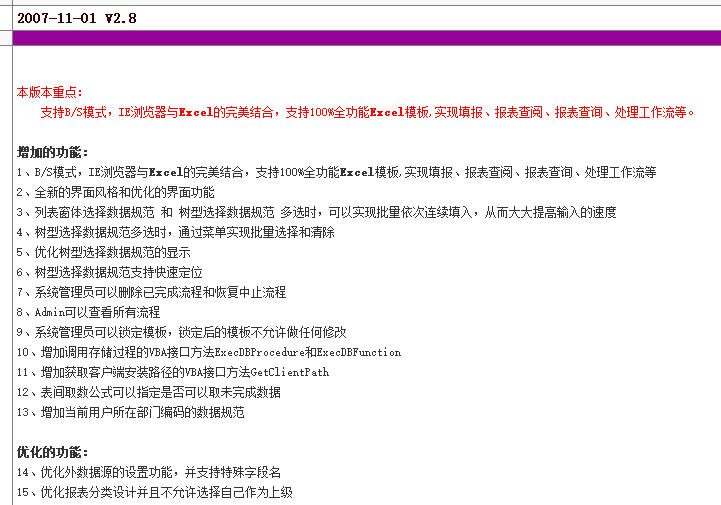
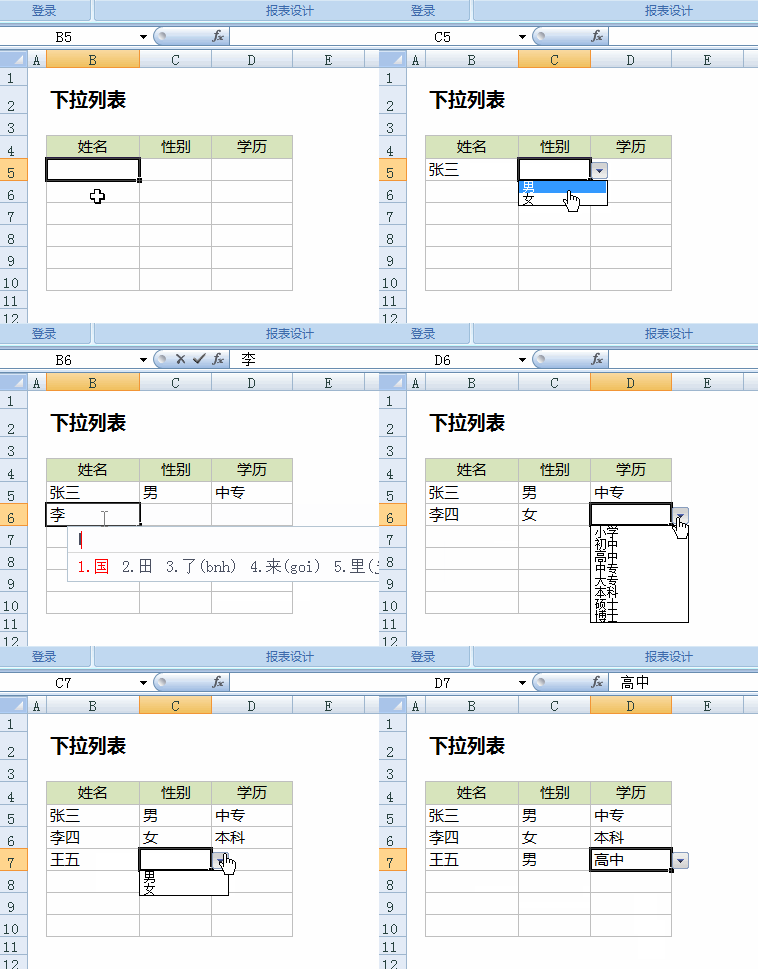
MyExcel三个重要图标
这两个图标打开的都是Myexcel,只是用处不太一样,软件设计更多的使用Excel客户端, 数据填报和查询则是使用填报精灵更方便一些。如果你是设计软件,那么只能使用Excel客户端,所以的关于模板设计及系统管理的功能都在这里面。而如果你把自己设计好的软件给别人使用,则可以让用户使用填报精灵,因为填报精灵屏蔽了一切与设计相关的功能,让用户可以更专注于填报与查询。我们可以把Excel客户端理解为设计端,而把填报精灵理解为应用端。当然,Excel客户端其实也可以做填报应用的。Myexcel诞生之初,就只有Excel客户端,填报精灵是后期根据客户需求增加的。我们打开Excel客户端,输入账号密码,然后会出现这样的界面这就是我们熟悉的Excel界面,Myexcel在这里面只是一个菜单项。从这个界面上看,我们感觉Myexcel更像是Excel的一个插件, 实际上也确实可以这样理解,Myexcel本身就是基于Excel运行的,没有Excel,Myexcel也无法工作。从这个界面上,我们可以看到 Myexcel的功能主要分为两大部分,一部分是【报表设计】,另一部分是【报表数据】。 所以我们既可以用他来设计模板,也可以用他来填报、查询、统计数据。而填报精灵呈现的功能相当于这儿的【报表数据】部分。报表设计部分 主要包括设计模板、 设置数据项目、 设置公式、设置流程以及系统管理。系统管理是关于myexcel总体的设置,这也是我们使用Myexcel首先要了解和熟悉的。分类管理 是对模板的分类,当我们设计的模板增多后,可以按模板的功能进行分类,比如入库管理、出库管理、收款管理 ,这样可以让软件功能更清晰。基础资料表,内部数据源,外部数据源,webApi数据源以及BOM结构 这些都是模板设计功能的扩展,在初学Myexcel时,可能用不到,后期当你应用熟练了以后,就会知道这些功能的强大之处。模板管理 是对模板的整体管理,你可以在这儿导入导出模板、修改模板的属性,以及加密模板。导航面板管理、移动导航管理、WEBPC导航,这几个都是建一种独立的操作界面,更方便用户直观的使用软件。我们在单机版下用到的只有【导航面板】 ,至于移动导航和WEBPC导航,需要企业版才可以使用。下面这个图,就是在Myexcel中设计的导航面板。工作流委托,是流程管理的辅助功能,需要多用户才可以使用,单机版也用不到。数据备份与恢复,这个比较重要,我们设计好的模板导出给别人使用,别人设计好的模板发给我们,都要用到这个功能。操作日志 是所有操作人员的记录,从你登录开始到退出软件,每次操作都会有记录留在这儿,操作日志是可以手动删除、清空的。当前登录用户主要是针对网络版的,我们可以在这儿查看当前2有哪些人在使用软件。其他设置也比较重要,我们可以在这儿设置软件运行时的一些信息,还可以自定义软件的登录界面。打开填报精灵,输入用户名,密码登录,我们会看到这个界面我们对比一下前面的excel客户端的界面,就会发现,这儿只是保留了数据填报的功能,更适合于填报人员使用。而且,在填报精灵中,导航面板可自定义的内容更多,下面这几个范围的内容都是可以自定义的。所以说 ,填报精灵增加了Myexcel的易用性,一点也不为过。填报精灵把整个填报功能分为四大部分:导航面板,数据中心,工作流程和填报。在单机版应用中,除了工作流程意义不大以外,其他的几个部分都会用到。最后还有一个图标,他可是Myexcel的幕后总管,服务端设置中心,这个一定要好好了解。在我们安装完Myexcel,在任务栏的右下角会增加上图这个图标,这就是Myexcel的服务端设置中心设置中心的功能非常强大,我们对Myexcel数据库文件的很多操作都要在这儿进行。首先是SQL连接的设置,如果你在安装Myexcel后,又修改了SQL设置 ,那么没有必要重装一遍Myexcel,直接在这儿改一下设置就可以了。数据库列表这儿列出了我们在Myexcel中建立的所有数据库文件,每一个数据库文件就相当于你建立的一个管理软件,即使应用的是单机版,你也可以建无数个数据库文件(这个只和你的电脑硬件配置有关,硬盘满了,就建不成了)。数据库列表右边的这些按钮,涵盖了你需要的所有数据库操作,具体的用法后面再详细讲。下面的文件服务器设置,可以让你把图片、附件单独存放,而不是直接存放在数据库中,这样不会因为图片过多,影响数据库的运行效率——这个功能在大数据量的应用时,你会体会到他的好处。还有一个重要的功能就是自动备份,你可以在这儿设置数据库的备份频率,以及保留备份文件的个数, 这样既可以即时备份,又保证了备份盘不会被撑爆。在初学Myexcel应用时,强烈建议使用这个功能,把备份时间缩短,每天可以备份多次,这样当你不小心搞乱了刚才设计好的模板时,可以用最快的速度恢复备份,而不用考虑如何收拾乱摊子。好了 Myexcel的三个重要图标讲完了。如果学会了 ,说明你可以上手设计模板了。




 鲁ICP备13026861号-3
 鲁公网安备37078502371083号